Susun dan terbitkan jadual tugas
Rancang siapa bekerja syif mana setiap minggu, pastikan orang mencukupi, kemudian terbitkan kepada staf.
Jadual tugas adalah untuk staf yang bekerja mengikut Syif (ditetapkan dalam borang staf). Admin cawangan menyusun cawangan mereka; admin organisasi boleh menyusun semua cawangan. Cipta syif dahulu.
-
1
Buka minggu
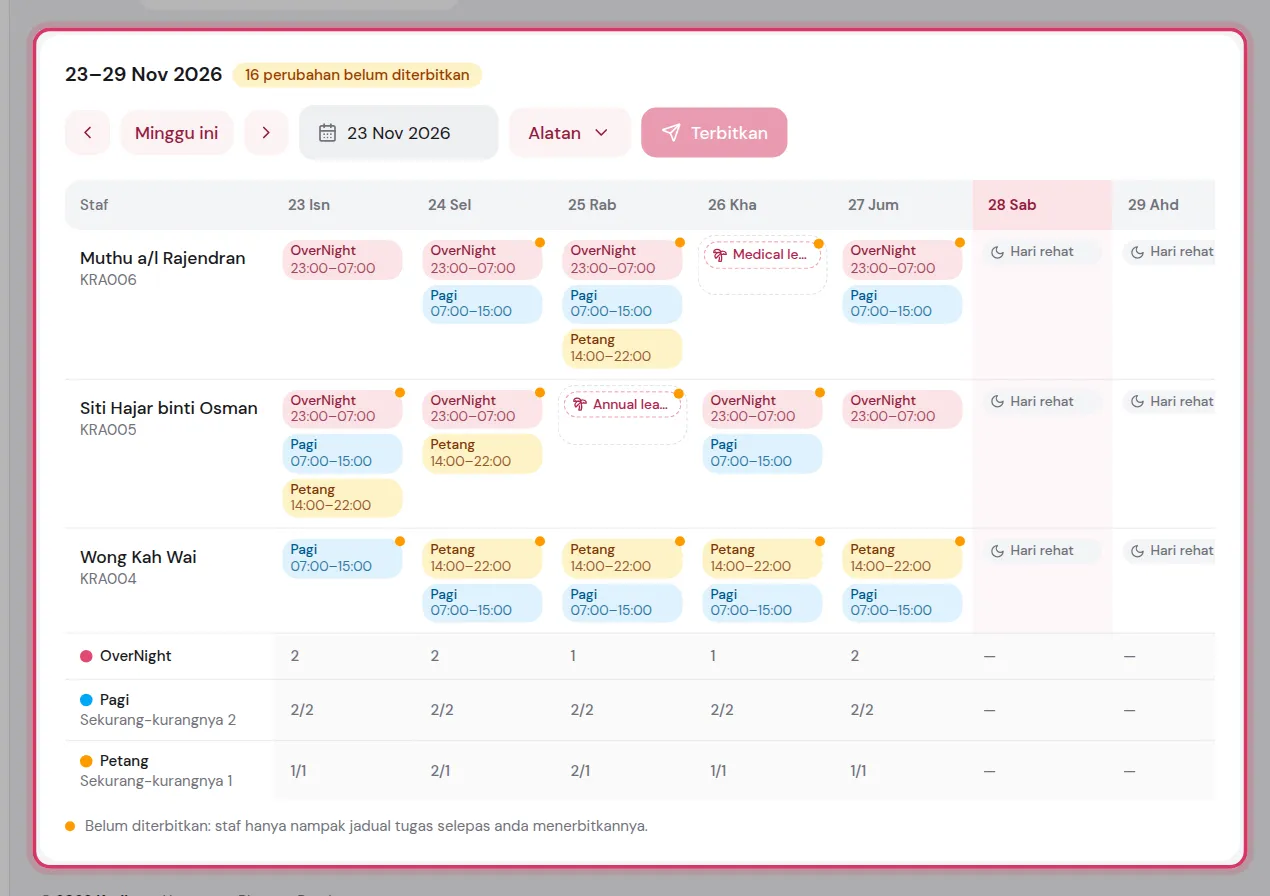
Buka Jadual tugas dalam menu Cawangan. Setiap baris ialah seorang staf syif dan setiap lajur satu hari. Guna anak panah, Minggu ini atau tarikh untuk bertukar minggu.
-
2
Isi setiap hari
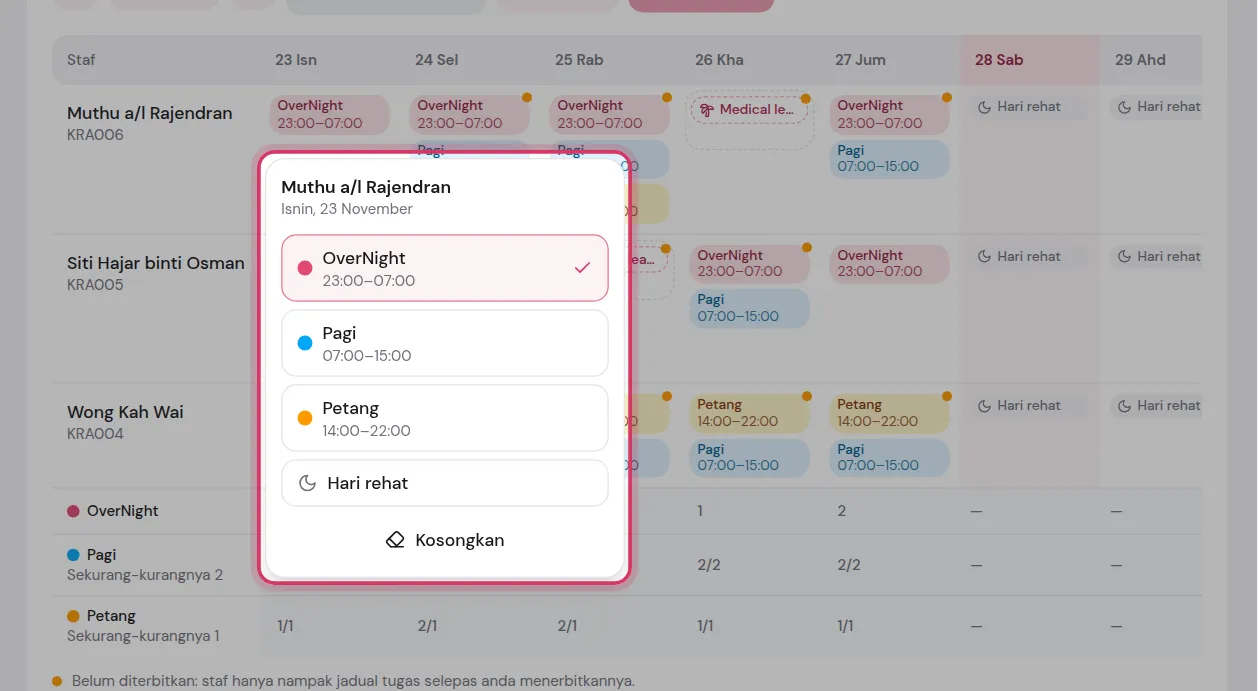
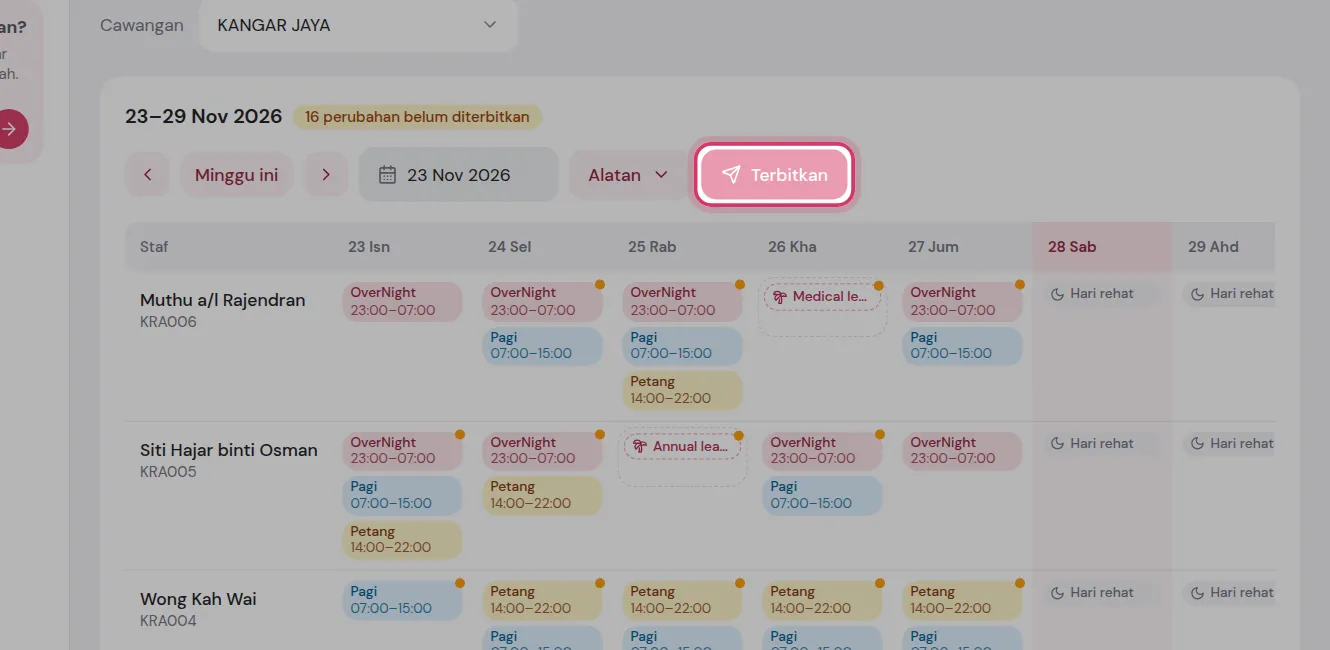
Klik satu hari untuk memilih syif orang itu (lebih daripada satu pun boleh), Hari rehat, atau Kosongkan. Cuti yang diluluskan dipaparkan pada hari itu, dan Ketik memberi amaran sebelum anda menjadualkan orang yang bercuti sepanjang hari. Perubahan anda ialah draf: titik kuning menandakan apa yang belum dilihat oleh staf.
-
3
Jimat masa dengan Alatan
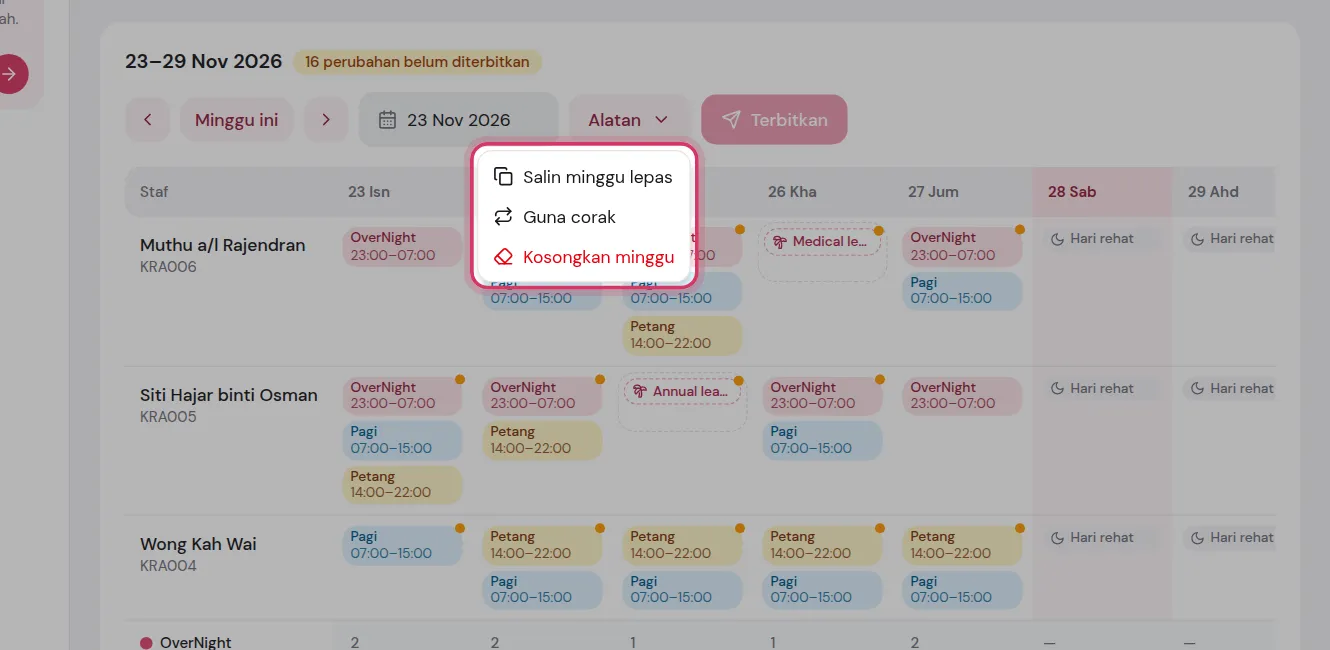
Alatan ada Salin minggu lepas (menggantikan draf minggu ini dengan minggu sebelumnya), Guna corak (contohnya Pagi selama empat hari, kemudian dua hari rehat, atau giliran mingguan, untuk orang dan tarikh yang anda pilih) dan Kosongkan minggu.
-
4
Pastikan orang mencukupi
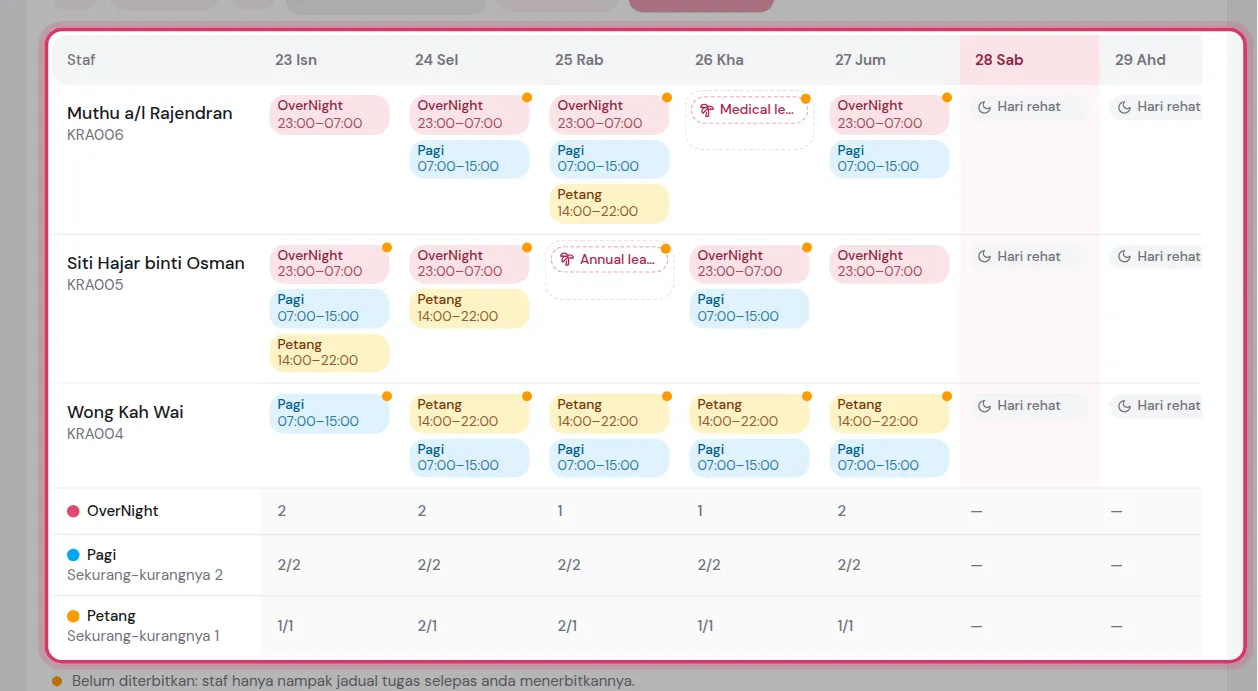
Di bawah senarai staf, satu baris bagi setiap syif mengira siapa yang dijadualkan setiap hari, tidak termasuk sesiapa yang bercuti sepanjang hari. Kiraan merah bermaksud syif itu di bawah minimumnya, contohnya 1/2.
-
5
Tetapkan minimum setiap syif
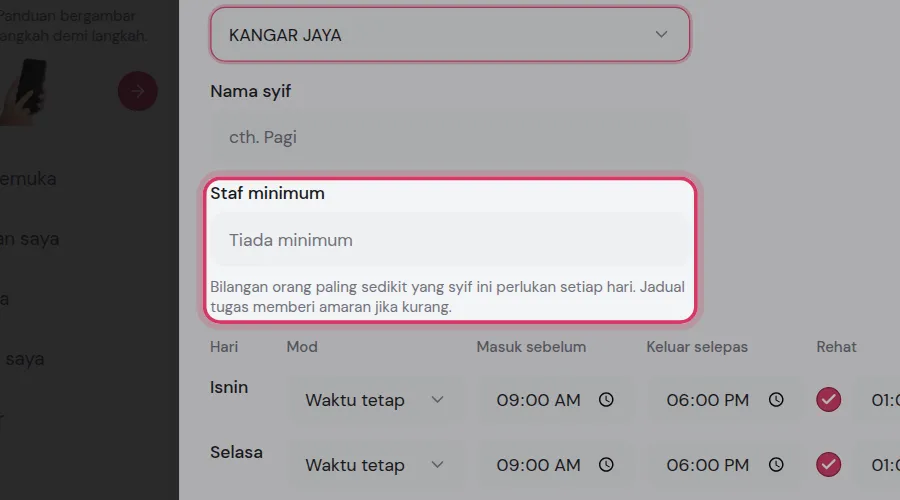
Dalam Syif, sunting syif dan isi Staf minimum: bilangan paling sedikit orang yang diperlukan setiap hari (biarkan kosong jika tiada). Jika kurang orang yang clock in 30 minit selepas syif bermula, admin cawangan dan penyelia mereka menerima pemberitahuan di telefon.
-
6
Terbitkan
Klik Terbitkan dan pilih tarikh (minggu yang dipaparkan pada mulanya). Staf hanya nampak jadual tugas selepas ia diterbitkan, dan menerima pemberitahuan di telefon. Selepas sebarang perubahan, terbitkan semula.
Adakah panduan ini membantu?